
Bargeld und Kassenbons auf dem iPhone erfassen: So behältst du den Überblick
Wer bar bezahlt, sieht auf dem Kontoauszug nur die Abhebung am Automaten. So hältst du Barausgaben und Papierbelege schnell und offline auf dem iPhone fest.
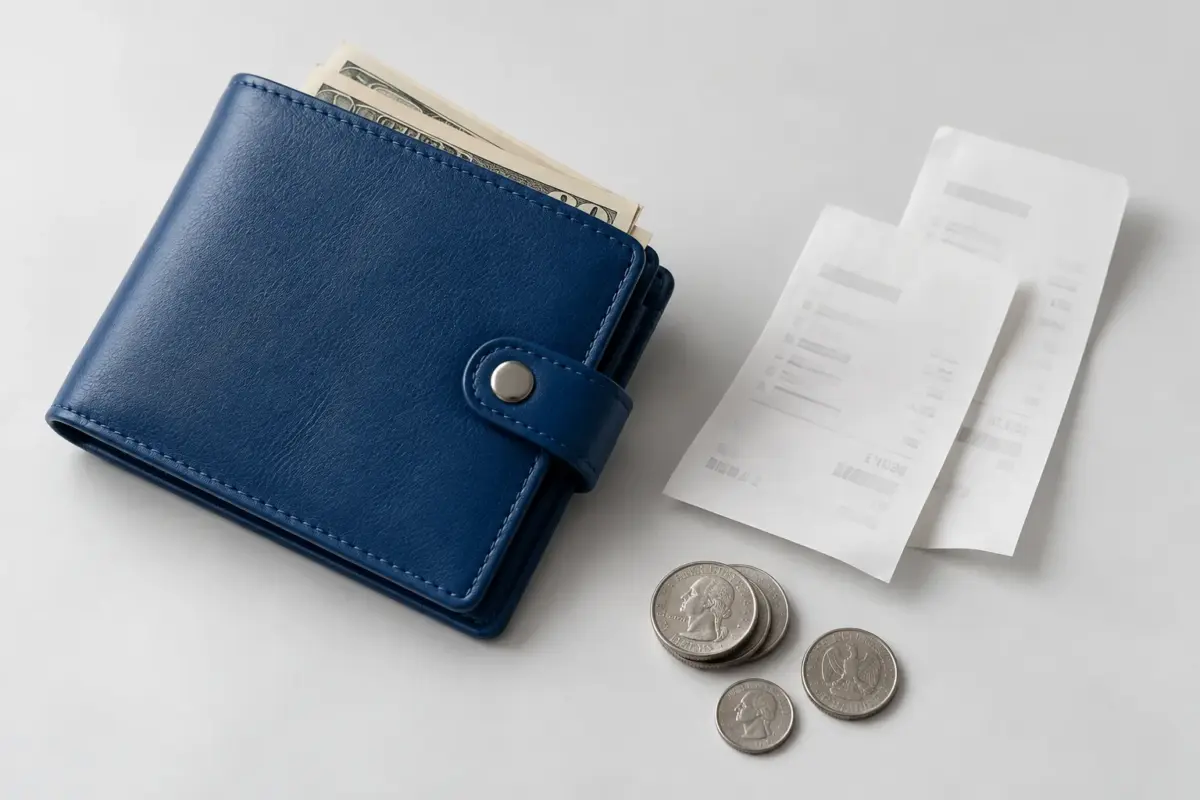
Viele Finanz-Apps verlassen sich heute voll auf die automatische Anbindung ans Bankkonto. Wer im Alltag gerne bar bezahlt, hat davon allerdings wenig: Auf dem Kontoauszug steht nach dem Gang zum Geldautomaten nur „Bargeldauszahlung“ – ob das Geld danach beim Bäcker, auf dem Wochenmarkt, im Café oder für Trinkgeld ausgegeben wurde, bleibt unsichtbar.
Wenn du aus Gewohnheit, für den besseren Überblick oder aus Datenschutzgründen lieber bar zahlst, brauchst du ein Haushaltsbuch, das für schnelles manuelles Eintragen und echte Kassenbons gemacht ist. Mit dieser einfachen Routine behältst du auf deinem iPhone den Überblick, ganz ohne Bankverbindung.
1. Barausgaben direkt beim Bezahlen festhalten
Die größte Hürde bei Bargeld ist das eigene Gedächtnis. Anders als bei der Kartenzahlung gibt es keine digitale Abbuchung, die du Tage später nachschlagen kannst. Am einfachsten ist es deshalb, den Betrag direkt einzutragen, sobald du das Wechselgeld bekommst.
- Halte es so einfach wie möglich: Trag den genauen Betrag auf den Cent genau ein, solange du ihn noch im Kopf hast. Eine grobe Kategorie reicht völlig.
- Nutze eine schnelle App auf dem Handy: Die App sollte sofort starten, damit du den Betrag mit wenigen Fingertipps speichern kannst.
- Lass große Tabellen unterwegs weg: Excel oder Numbers sind super für die Monatsauswertung am Laptop – an der Supermarktkasse in kleine Zellen zu zoomen bremst dich im Alltag aber nur aus.
2. Kassenbons direkt auf dem Gerät scannen
Jeden einzelnen Einkaufszettel von Hand abzutippen macht niemandem Spaß. Zum Glück können moderne iPhones gedruckten Text auf Fotos direkt auslesen.
Statt Laden, Datum und Summe selbst einzutippen, fotografierst du einfach den Kassenbon. Achte bei der Wahl deiner App aber darauf, wie der Scanner arbeitet: Manche Apps schicken deine Fotos zur Auswertung auf externe Cloud-Server. Wenn dir deine Privatsphäre wichtig ist, wähle ein Haushaltsbuch, das die Texterkennung (OCR) komplett lokal auf deinem Gerät erledigt.
3. Einmal pro Woche kurz prüfen und exportieren
Wenn du deine Barausgaben unter der Woche kurz eingetragen oder gescannt hast, nimm dir am Wochenende fünf Minuten Zeit für einen Kassensturz.
- Kategorien prüfen: Schau nach, wie viel Bargeld in Lebensmittel, Unterwegssein oder Freizeit geflossen ist.
- Daten bei Bedarf exportieren: Falls du am Computer eine eigene Haushaltsbuch-Tabelle führst, exportierst du deine Einträge einfach als CSV-Datei. So verbindest du die schnelle Eingabe auf dem Smartphone mit deiner gewohnten Auswertung am Rechner.
Bargeld und Belege erfassen mit Spendimo
Wenn du dafür ein datenschutzfreundliches Werkzeug suchst: Spendimo wurde gezielt für iPhone- und iPad-Nutzer entwickelt, die ihre Ausgaben ohne Bankanbindung im Blick behalten wollen.
- Schnelle manuelle Eingabe: Bei wiederkehrenden Einkäufen schlägt Spendimo passende Angaben aus deinen bisherigen Einträgen vor, sodass du nicht jedes Mal bei null anfängst.
- Belegscan direkt auf dem Gerät: Der Belegscanner von Spendimo nutzt Apples Vision-Framework, um Händler, Datum und Gesamtbetrag lokal auf deinem Gerät auszulesen. Das klappt sogar im Flugmodus oder im Funkloch. Vor dem Speichern kannst du alle Angaben kurz prüfen und bei Bedarf korrigieren.
- Kostenlos im Alltag: Unbegrenzte Einnahmen und Ausgaben, das Scannen einzelner Belege und der vollständige CSV-Export sind kostenlos enthalten – ganz ohne Benutzerkonto oder verknüpftes Bankkonto.
So nutzt du die Technik, die ohnehin in deinem iPhone steckt, hast deine Barausgaben jederzeit parat und behältst deine Finanzdaten unter deiner eigenen Kontrolle.
Lade Spendimo im App Store herunter, um deine Kassenbons und Barausgaben ab sofort einfach festzuhalten. Erfordert iOS 26 oder iPadOS 26 (oder neuer).